

Paiements en ligne avec Stripe
Connecter Stripe, comprendre l'acompte, le solde, les frais et les remboursements.
Connecter votre compte Stripe
- 1Ouvrez Paramètres › Paiements.
- 2Cliquez sur Connecter mon compte Stripe et suivez les étapes de Stripe : création de votre compte Stripe à votre nom, identité, IBAN.
- 3Une fois le compte « Actif », vos clients paient leur acompte par carte en réservant.
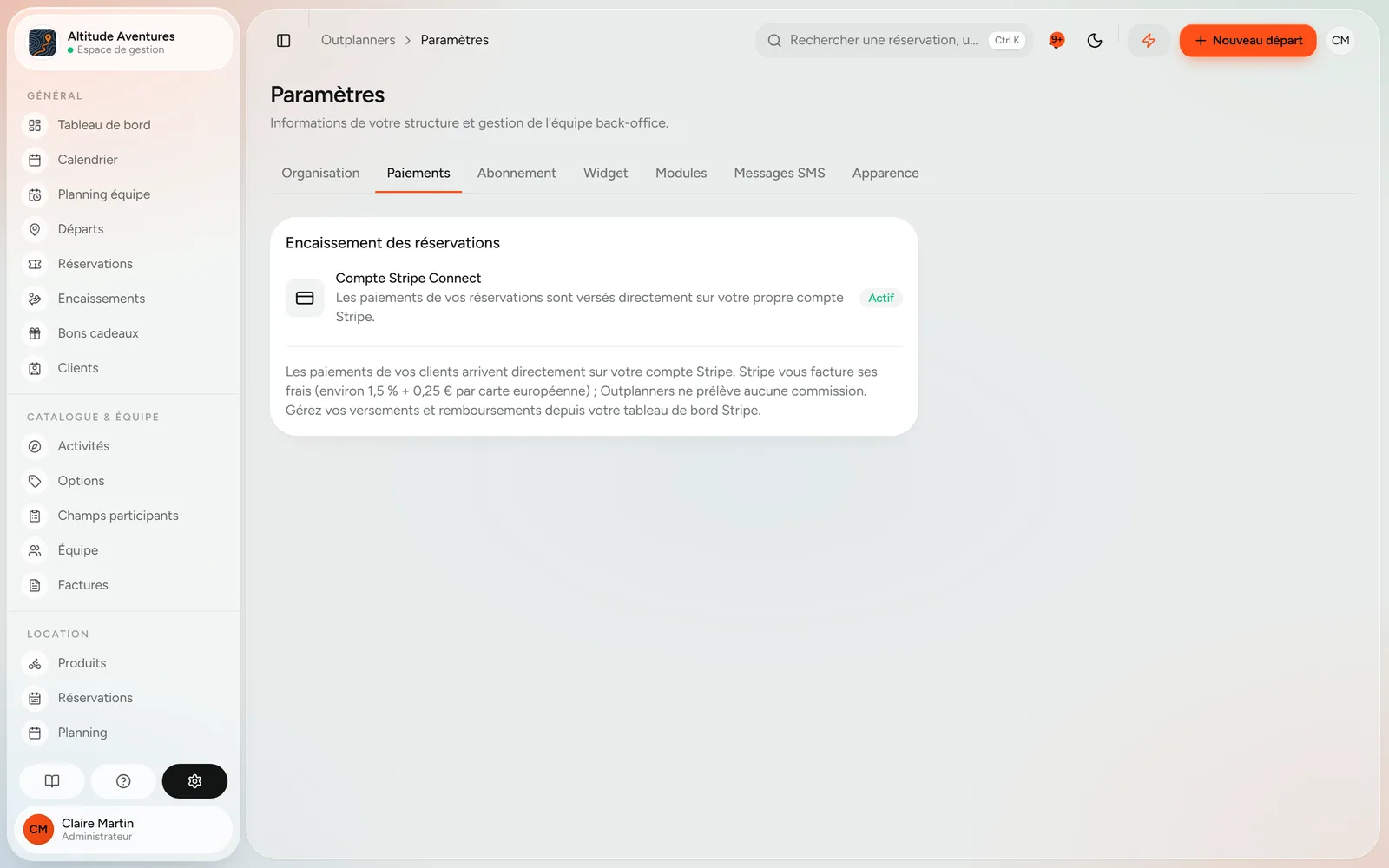
- Les paiements sont encaissés directement sur votre compte Stripe, puis versés sur votre compte bancaire ; ils ne transitent jamais par Outplanners.
- Outplanners ne prend aucune commission : Stripe vous facture seulement ses frais (environ 1,5 % + 0,25 € par carte européenne).
- Vous gérez vos versements, remboursements et éventuelles contestations depuis votre propre tableau de bord Stripe.
- Le client paie l'acompte en réservant, ou la totalité s'il le souhaite ; le solde se règle par lien de paiement ou sur place.
- Si vous annulez un départ, le client peut choisir le remboursement : il est fait automatiquement sur sa carte.
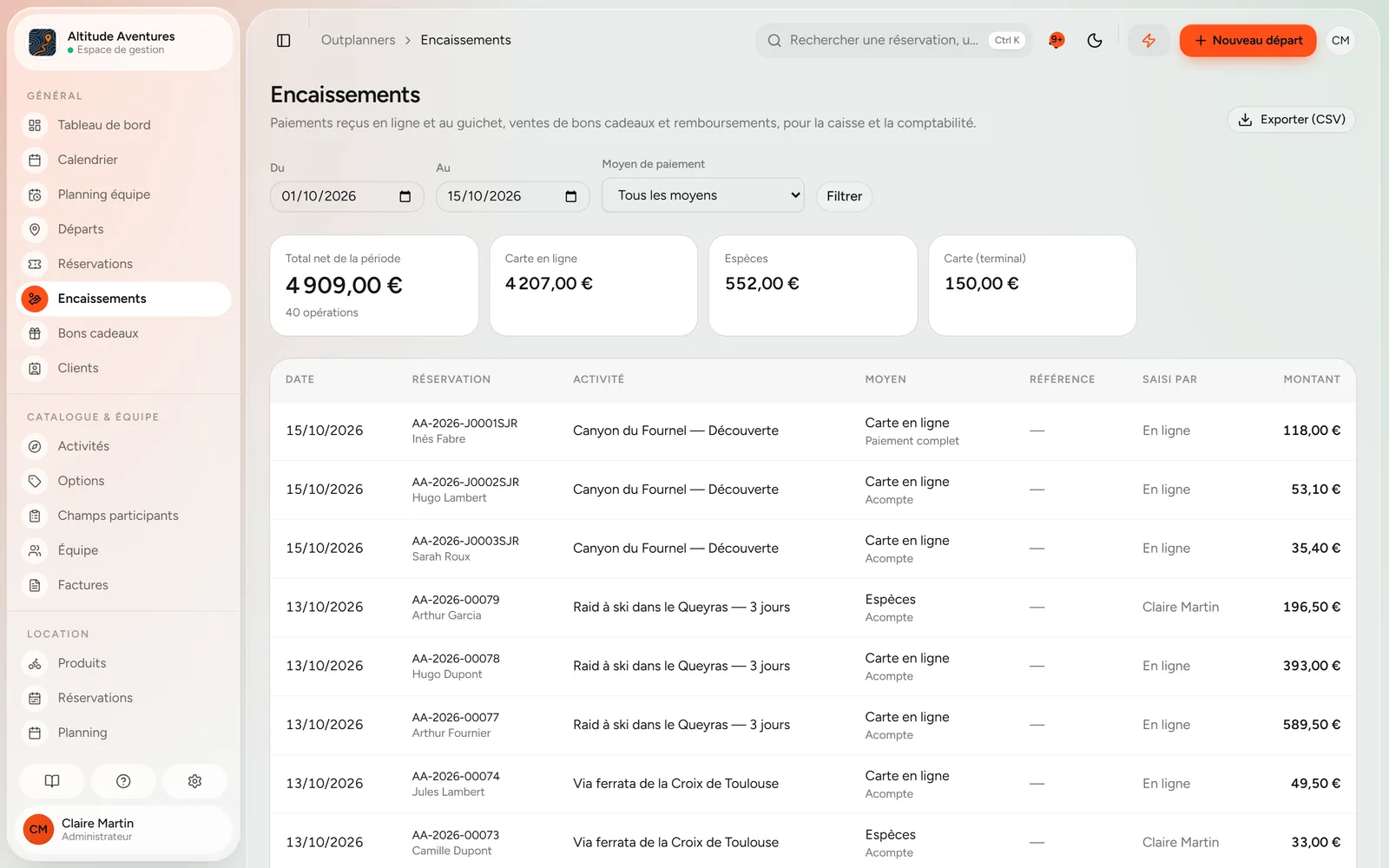
Suivre vos encaissements
Factures
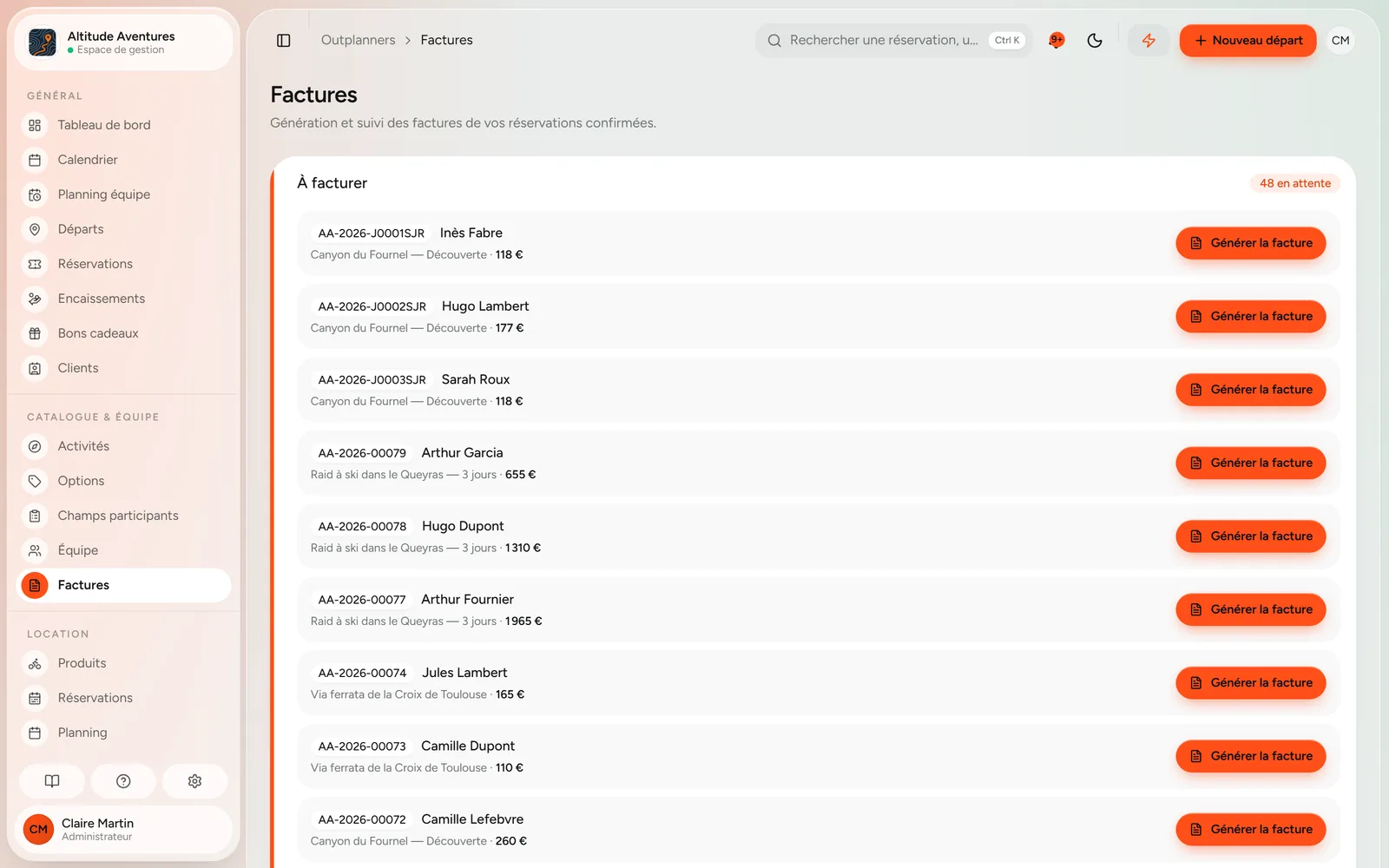
Les réservations réglées apparaissent dans « À facturer » : un clic génère la facture numérotée, à vos couleurs, prête à envoyer ou à imprimer.
La colonne Règlement indique l'état de chaque facture d'après les paiements reçus : Non réglée, Acompte réglé (avec le reste à payer), Soldée, Remboursée ou Annulée. Rien à cocher : elle se met à jour à chaque paiement.
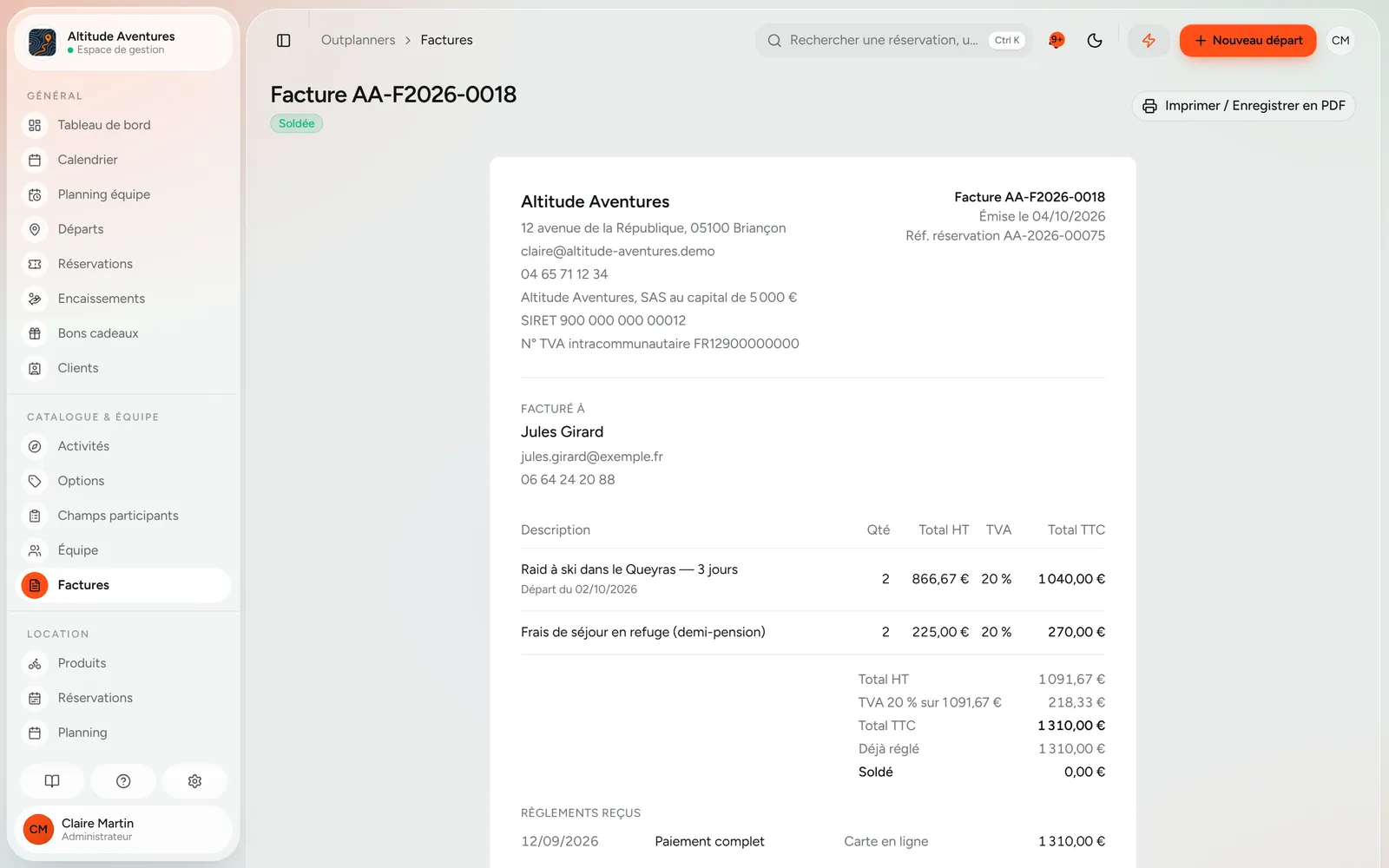
Sur la facture, le tableau « Règlements reçus » détaille chaque paiement (date, acompte ou solde, moyen de paiement), suivi de la mention « Facture acquittée » ou du solde restant à régler.
Complétez vos mentions (SIRET, adresse, mentions de TVA) dans Paramètres › Organisation : elles figurent sur chaque facture.